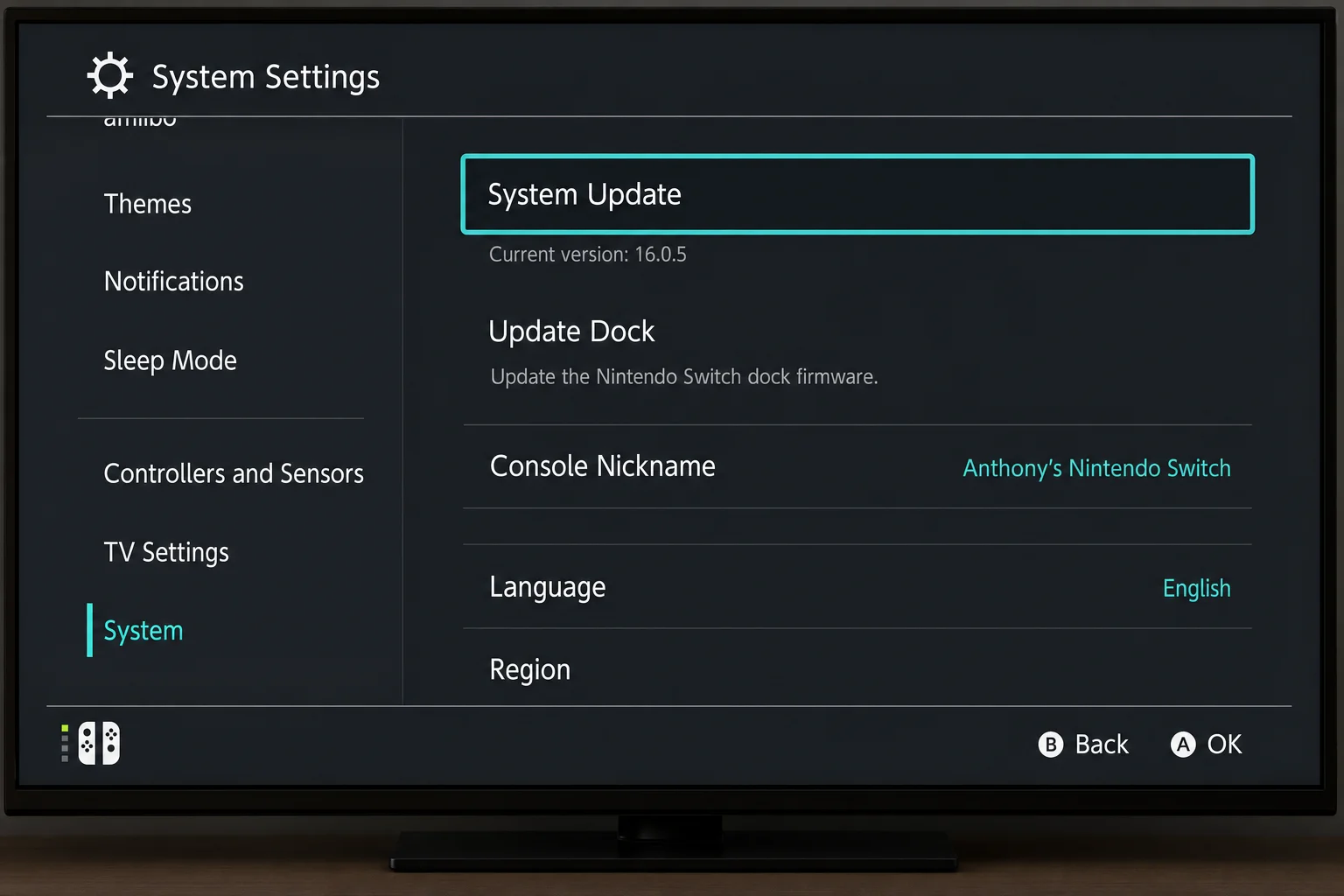
Hướng Dẫn Khắc Phục Nintendo Switch Không Kết Nối Với Màn Hình TV By thanh | Tháng 6 27, 2026 | Công Nghệ, Thủ Thuật Verification: When the Switch successfully switches to TV mode, the Switch’s built-in screen will go dark and your TV will display the Nintendo Switch home screen. Hình ảnh TV bị nhòe, rửa trắng hoặc lấp lánh Triệu chứng: Hình ảnh trên tivi của bạn trông nhòe hoặc chất lượng thấp hơn dự kiến Màu sắc nhạt, quá sáng hoặc sai Màn hình nhấp nháy hoặc lóe sáng ngắt quãng Lý do tại sao điều này xảy ra: Sai lệch về độ phân giải đầu ra màn hình hoặc cấu hình màu RGB là nguyên nhân phổ biến nhất. Một cáp HDMI bị hư hỏng cũng có thể gây nhấp nháy. Fix: Trên Switch, hãy vào Cài đặt Hệ thống > Đầu ra TV. Bạn sẽ thấy hai cài đặt quan trọng: Độ phân giải TV: Nếu được đặt ở mức 1080p, hãy thử sử dụng 720p, đặc biệt là trên các tivi cũ. Nếu được đặt tự động, hãy thử thay đổi độ phân giải cố định. Phạm vi RGB: Hãy thử chuyển đổi giữa Phạm vi toàn bộ và Phạm vi giới hạn. Hầu hết các tivi đều hoạt động tốt nhất với Phạm vi giới hạn, nhưng một số màn hình yêu cầu Phạm vi toàn bộ. Thay thế cáp HDMI. ngay cả khi một cáp có vẻ ngoài tốt cũng có thể bị hư hỏng bên trong gây ra vấn đề về chất lượng hình ảnh. Thử một cổng HDMI khác trên tivi của bạn. Kiểm tra các cài đặt hình ảnh của tivi bạn. Nhiều tivi đều có một chế độ “Game Mode” giúp giảm độ trễ và cải thiện chất lượng hình ảnh đáng kể. Hãy vào menu cài đặt hình ảnh hoặc màn hình của tivi để tìm kiếm tính năng này. Xác minh: Sau khi điều chỉnh cài đặt, hình ảnh nên sắc nét và màu sắc tự nhiên. Nếu bạn không chắc chắn về khoảng giá trị RGB nào phù hợp, hãy thử cả hai và chọn cái nào nhìn tốt hơn trên TV của bạn. Thứ ba: Bến tàu bên ngoài không hoạt động Triệu chứng: Máy Nintendo Switch hoạt động tốt với một bộ dock bên thứ ba, sau đó ngừng hoạt động, thường ngay sau khi cập nhật hệ điều hành của Switch. Thứ ba bên cho phép sạc Switch nhưng không hiển thị hình ảnh Khu vực chứa không sạc hoặc xuất hình ảnh gì cả. Tại sao điều này xảy ra: Cập nhật hệ thống của Nintendo đôi khi sẽ thay đổi cách Switch giao tiếp qua cổng USB-C và một số bộ sạc bên thứ ba không đáp ứng đầy đủ các tiêu chuẩn của Nintendo có thể mất khả năng xuất hình ảnh. Điều này không xảy ra với mỗi bản cập nhật hoặc mỗi bộ sạc – một số bộ sạc bên thứ ba bị ảnh hưởng bởi một bản cập nhật hệ thống cụ thể trong khi những bộ sạc khác vẫn hoạt động bình thường. Một số nhà sản xuất bộ sạc bên thứ ba uy tín đã phản ứng bằng cách phát hành các công cụ cập nhật firmware cho bộ sạc của họ để khôi phục khả năng tương thích – nhưng nhiều bộ sạc giá rẻ hoặc không được nhãn hiệu hóa chưa bao giờ nhận được bất kỳ bản vá nào và một số bộ sạc không có đường dẫn cập nhật firmware cho người dùng. Fix: Kiểm tra với bộ sạc chính thức của Nintendo đầu tiên. Nếu bạn có thể mượn hoặc truy cập được một chiếc, bước này là bước phân tích hữu ích nhất. Nếu bộ sạc chính thức của Nintendo hoạt động bình thường, vấn đề chắc chắn nằm ở bộ sạc thứ ba của bạn. Kiểm tra trang web hoặc trang hỗ trợ của nhà sản xuất bộ đàm bên thứ ba để cập nhật firmware hoặc thông báo tương thích liên quan đến các bản cập nhật hệ thống Nintendo gần đây. Một số nhà cung cấp phụ kiện uy tín đã phát hành các chương trình cập nhật firmware cho bộ đàm sau khi một bản cập nhật Nintendo phá vỡ khả năng tương thích – nó đáng được kiểm tra, nhưng đừng dựa vào điều đó. Nhiều bộ đàm giá rẻ hoặc không nhãn hiệu bao giờ cũng nhận được cập nhật và một số không thể cập nhật được. Thử nghiệm quy trình reset cơ bản: tháo rời Switch, rút tất cả cáp khỏi bệ tản nhiệt bên ngoài, chờ 60 giây, rồi cắm lại và lắp đặt Switch trở lại. Nếu cảng thứ ba vẫn còn trong thời gian bảo hành, hãy liên hệ với nhà sản xuất để yêu cầu thay thế hoặc hoàn tiền. Để đảm bảo độ tin cậy lâu dài, bộ sạc chính thức của Nintendo là lựa chọn an toàn nhất. Các bộ sạc bên thứ ba có thể mang lại giá trị tốt, nhưng sự tương thích sau khi Nintendo cập nhật không được đảm bảo cho mỗi mẫu. Lưu ý quan trọng: Chúng tôi không khuyến nghị sử dụng các bến đỗ thứ ba (third-party docks) vì một số bản cập nhật phần mềm của Nintendo có thể ảnh hưởng đến khả năng tương thích với các mô hình cụ thể. Nếu bạn chọn sử dụng một bến đỗ thứ ba, hãy giữ lại hóa đơn và kiểm tra chính sách hoàn tiền. Nếu bản phác thảo chính thức hoạt động nhưng bản phác thảo bên thứ ba không hoạt động, bạn đã xác nhận vấn đề nằm ở bản phác thảo. Liên hệ với nhà sản xuất bản phác thảo bên thứ ba để biết bước tiếp theo. Hệ thống cập nhật hệ điều hành đã khiến Dock ngừng hoạt động. Triệu chứng: Tất cả mọi thứ đều hoạt động tốt cho đến khi có bản cập nhật hệ thống mới của Nintendo Bây giờ, kệ hiển thị không có tín hiệu, không sạc hoặc cả hai. Khởi động lại Switch không giúp gì được Tại sao điều này xảy ra: Cập nhật hệ thống của Nintendo có thể thay đổi giao thức truyền thông USB-C. Khi điều này xảy ra, các bộ sạc và phụ kiện bên thứ ba không đáp ứng đầy đủ tiêu chuẩn của Nintendo đôi khi bị ảnh hưởng. Bộ sạc chính thức của Nintendo không phải chịu những thay đổi tương thích này. Fix: Cài đặt cho Switch phải luôn được cập nhật đầy đủ: **Cài đặt hệ thống** > **Hệ thống** > **Cập nhật hệ thống**. Thỉnh thoảng một bản vá sau sẽ sửa lỗi do bản cập nhật trước gây ra. Khởi động lại cả Switch và đế hoàn toàn. Ngắt kết nối tất cả, chờ 60 giây rồi kết nối lại. Nếu bạn đang sử dụng một bộ sạc thứ ba, hãy kiểm tra trang web của nhà sản xuất để xem có bản cập nhật tương thích hay không. Điều này đáng thử, nhưng hãy lưu ý rằng chỉ một số thương hiệu uy tín sẽ phát hành bản vá firmware sau khi Nintendo cập nhật – nhiều bộ sạc giá rẻ không bao giờ nhận được bản cập nhật và một số bộ sạc không thể cập nhật được. Nếu bạn đang sử dụng dock chính thức của Nintendo và nó ngừng hoạt động vào thời điểm cập nhật, bản cập nhật này không có khả năng là nguyên nhân gây ra vấn đề. Trước khi liên hệ với hỗ trợ, hãy thực hiện một chu kỳ nguồn đầy đủ và đặt lại tất cả các cáp – một cáp HDMI bị lỏng, cáp nguồn hoặc chọn đầu vào TV là nguyên nhân gây ra sự cố nhiều hơn. Nếu vấn đề vẫn tiếp tục sau đó, hãy liên hệ với Hỗ trợ Nintendo để được hỗ trợ thêm. Xác minh: Sau một chu kỳ bật/tắt hoàn toàn và kiểm tra phần mềm, hãy gắn lại Switch và xác nhận TV hiển thị hình ảnh và Switch đang sạc điện. Cài đặt xuất hình ảnh TV Cài đặt này nằm ở Thiết lập hệ thống > Đầu ra TV trên máy Nintendo Switch và nên xem xét mỗi khi gặp vấn đề với màn hình: Nhiệt độ màn hình TV (TV Resolution): Điều khiển chất lượng video được gửi đến TV của bạn. Tự động hoạt động cho hầu hết các TV và là mặc định an toàn nhất — Switch thương lượng độ phân giải tốt nhất mà TV báo cáo nó có thể xử lý. Nếu bạn có một TV cũ, hoặc nếu bạn đang sử dụng một bộ chuyển đổi HDMI-VGA hoặc card bắt hình không hỗ trợ 1080p, hãy thử 720p như một fallback. Các tùy chọn: Tự động, 480p, 720p, 1080p. Tính năng RGB Range: Điều khiển cách màu sắc được truyền tải. Tính năng Range giới hạn phù hợp với hầu hết các TV. Tính năng Full Range tốt hơn cho một số màn hình máy tính. Nếu màu sắc trông bị rửa hoặc quá tối, hãy thử chuyển đổi tính năng này. Tính năng Match TV Frame Rate: Điều chỉnh tốc độ khung hình để phù hợp với tivi của bạn cho trải nghiệm xem mượt mà hơn. Tìm thấy trong Cài đặt Hệ thống > Xuất ra màn hình tivi > Đa dạng khung hình theo tần số quét của tivi. Cài đặt chính xác cho người dùng phổ thông: Cài đặt Giá trị được khuyến nghị Khi thay đổi Độ phân giải TV Tự động Đổi sang độ phân giải 720p nếu sử dụng tivi cũ, bộ chuyển đổi HDMI-VGA hoặc thiết bị ghi hình không chấp nhận 1080p. Màu sắc phạm vi RGB Phạm vi giới hạn Nếu màu sắc trên màn hình có vẻ bị rửa trôi, hãy chuyển sang chế độ Full Range Tốc độ khung hình Match TV Off Bật nếu game trông bị giật trên Switch OLED Hướng Dẫn Sửa Lỗi Nhanh chóng Không có thông tin cần dịch. Đâu đó bạn thấy nó Nó Có Ý Nghĩa Gì cần làm Không có tín hiệu Màn hình TV TV không nhận tín hiệu từ dock Kiểm tra tín hiệu TV và cáp HDMI Kiểm tra dây tín hiệu Màn hình TV Không có tín hiệu, ngôn ngữ cụ thể cho tivi Kiểm tra tín hiệu TV và cáp HDMI Lỗi thiết bị HDMI Màn hình TV Máy TV phát hiện được tín hiệu nhưng không thể đọc được nó Thử một cổng HDMI khác hoặc cáp Không thể kết nối đến Internet Đổi màn hình Vấn đề Wi-Fi không liên quan đến việc gắn máy tính Kiểm tra Wi-Fi riêng biệt “Phần mềm bị đóng vì đã xảy ra lỗi” Đổi màn hình Trò chơi bị lỗi, không phải là vấn đề liên quan đến dock. Khởi động lại trò chơi Không có biểu tượng sạc khi gắn vào bệ Đổi màn hình Không cung cấp điện cho Dock Kiểm tra kết nối bộ sạc ngoài ở khe cắm Khi liên hệ với hỗ trợ của Nintendo Hầu hết các vấn đề liên quan đến việc gắn kết đều có thể được sửa chữa tại nhà. Tuy nhiên, nếu bạn gặp phải một số trường hợp đặc biệt, hãy liên hệ với Nintendo Support để được hỗ trợ. Thiết bị sạc chính thức của Nintendo không hoạt động ngay cả khi đã thử tất cả các bước trên Cổng USB-C của Switch có vẻ như bị hư hỏng về mặt vật lý (có vết cong, bẩn hoặc lõm xuống). Switch sẽ không sạc từ bất kỳ nguồn nào, dù là từ bộ sạc trực tiếp hoặc từ dock Cổng USB-C của dock (trong khe cắm dock) trông như bị cong hoặc vỡ. Switch của bạn vẫn còn bảo hành và bạn nghi ngờ có lỗi về phần cứng Cách nhận được sự giúp đỡ: Lưu ý bảo hành: Khi sửa chữa hoặc sử dụng dịch vụ sửa chữa không chính thức có thể làm hỏng bảo hành của bạn. Hãy kiểm tra tình trạng bảo hành trước khi mở bất kỳ phần cứng nào. Lời khuyên phòng ngừa Một số thói quen đơn giản sẽ giúp dock của Switch hoạt động một cách tin cậy hơn: Làm sạch cổng USB-C của dock: Tia bụi và len tích tụ nhanh hơn bạn tưởng. Mỗi vài tháng, hãy dùng không khí nén để thổi ra cổng USB-C của dock và cổng USB-C trên Switch. Sử dụng bộ sạc chính thức của Nintendo: Bộ sạc bên thứ ba có thể không cung cấp đủ điện năng, dẫn đến các lỗi khi sạc và tiềm ẩn khả năng làm hỏng dock trong thời gian dài. Không rút dây HDMI: Luôn rút dây bằng cách chạm vào kết nối, không rút dây cáp. Rút dây cáp sẽ làm hỏng các dây dẫn bên trong. Cập nhật phần mềm gốc thường xuyên: Hãy vào Cài đặt hệ thống > Hệ thống > Cập nhật hệ thống thường xuyên. Các bản cập nhật thường bao gồm các sửa lỗi cho vấn đề kết nối và gắn dock. Lưu trữ dock một cách an toàn: Không đặt các vật thể nặng lên trên dock hoặc để Switch rơi sang ngang khi đang được gắn vào dock. Kết nối USB-C bên trong dock có thể bị cong nếu console bị va chạm. Sử dụng phụ kiện chính thức khi có thể: Phụ kiện chính thức của Nintendo là lựa chọn tương thích nhất. Nếu bạn sử dụng một bộ sạc từ bên thứ ba, hãy giữ hóa đơn và theo dõi các vấn đề tương thích sau khi cập nhật. Câu hỏi thường gặp Tại sao máy chơi game Nintendo Switch không hiển thị trên tivi của tôi? Lý do phổ biến nhất là chọn sai cổng vào TV, cáp HDMI bị lỏng hoặc dock không nhận được nguồn điện. Bắt đầu bằng cách nhấn Input hoặc Source trên remote của TV để chọn đúng cổng HDMI, sau đó kiểm tra lại rằng cả cáp HDMI và adapter AC đều được kết nối chắc chắn vào dock. Lý do tại sao dock của Nintendo Switch không hoạt động. Một khe cắm không hoạt động thường do cáp nguồn lỏng, kết nối USB-C bẩn hoặc lỗi phần mềm. Hãy thử thực hiện chu kỳ cấp nguồn đầy đủ cho dock: rút Switch ra khỏi dock, ngắt kết nối HDMI và adapter nguồn, chờ 60 giây, sau đó kết nối lại mọi thứ và chèn Switch trở lại vào dock. Nếu biện pháp trên không hiệu quả, hãy thử sử dụng cáp HDMI khác. Để có cái nhìn toàn diện về hướng dẫn sửa lỗi Nintendo Switch, hướng dẫn của iFixit sẽ giúp bạn thực hiện các phép đo và chẩn đoán ở mức độ phần cứng. Làm thế nào để sửa lỗi không có tín hiệu trên Nintendo Switch? Xác nhận đầu vào HDMI của tivi đã được đặt đúng rồi. Sau đó, rút và cắm lại dây HDMI ở cả hai đầu một cách chắc chắn. Nếu vẫn không có tín hiệu, hãy thử sử dụng cổng HDMI khác trên tivi, thử sử dụng dây HDMI khác và khởi động lại Switch (bấm nút Power, chọn Power Options, sau đó chọn Restart). Để biết thêm thông tin về vấn đề này, vui lòng tham khảo hướng dẫn của chúng tôi tại đây: Nintendo Switch không kết nối với tivi. Tại sao máy Nintendo Switch không sạc được khi đặt vào đế sạc? Kiểm tra bộ sạc AC đã được cắm vào cổng trên bên trong bảng sau của dock, không phải là một cổng USB-A bên cạnh. Xác nhận ổ điện tường hoạt động. Hãy thử sạc Switch trực tiếp bằng bộ sạc AC để loại trừ vấn đề liên quan đến Switch hoặc bộ sạc. Nếu sạc trực tiếp hoạt động nhưng dock không sạc, vấn đề được xác định ở dock — kết nối USB-C của nó có thể bị bẩn hoặc hư hỏng. Nếu cả hai trường hợp sạc trực tiếp và dock đều thất bại, vấn đề nằm ở bộ sạc hoặc cổng USB-C trên Switch. Nintendo Switch Lite hoạt động với tivi không? Nintendo Switch Lite không hỗ trợ chế độ TV. Thiết bị này không có khả năng xuất hình ảnh và không thể kết nối với dock hoặc TV. Điều này là do giới hạn cứng của thiết bị. Không thể sửa chữa bằng phần mềm hay phụ kiện. Để chơi game trên Nintendo Switch trên TV, bạn cần Nintendo Switch (ban đầu) hoặc Nintendo Switch OLED. Lý do tại sao dock của Switch ngừng hoạt động sau khi cập nhật? Cập nhật hệ thống Nintendo có thể ảnh hưởng đến tương thích với một số thùng chứa và phụ kiện bên thứ ba không đáp ứng đầy đủ các tiêu chuẩn của Nintendo do thay đổi trong giao thức truyền thông USB-C. Điều này không xảy ra ở mỗi bản cập nhật hoặc mỗi thùng chứa – một số thùng chứa bên thứ ba bị ảnh hưởng trong khi những chiếc khác vẫn hoạt động bình thường. Một số nhà sản xuất phụ kiện uy tín đã phát hành các chương trình cập nhật firmware cho thùng chứa để khôi phục khả năng tương thích nhưng nhiều thùng chứa giá rẻ hoặc không được nhãn hiệu hóa chưa bao giờ nhận được bất kỳ bản vá nào và một số không có đường dẫn cập nhật firmware truy cập được của người dùng. Nếu bạn đang sử dụng một thùng chứa bên thứ ba, hãy kiểm tra trang web của nhà sản xuất để xem có bản cập nhật firmware hay không nhưng đừng giả định rằng sẽ có bản cập nhật. Nếu bạn đang sử dụng thùng chứa chính thức của Nintendo và nó đã ngừng hoạt động vào thời điểm cập nhật, bản cập nhật đó rất ít khả năng là nguyên nhân trực tiếp – hãy thử thực hiện chu kỳ nguồn đầy đủ và đặt lại tất cả cáp trước tiên vì kết nối HDMI, nguồn hoặc đầu vào TV không đúng thường xuyên hơn là thủ phạm. Nếu vấn đề vẫn còn tồn tại, liên hệ với hỗ trợ Nintendo để được giúp đỡ thêm. Không có phiên bản của Roblox trên Nintendo Switch hoặc Switch 2. Roblox không chính thức có sẵn trên Nintendo Switch, Nintendo Switch Lite, Nintendo Switch OLED hoặc Nintendo Switch 2 và nó không được liệt kê trên Nintendo eShop. Nintendo và Roblox chưa công bố ngày phát hành chính thức hay phiên bản hỗ trợ cho các thiết bị này. Để chơi Roblox, hãy sử dụng một thiết bị được hỗ trợ như PC, Mac, iPhone/iPad, Android hoặc Xbox. Nếu bạn đang tìm kiếm các tùy chọn giải trí trên Switch, hãy tham khảo danh sách 6 ứng dụng Nintendo Switch hay nhất năm 2025. Màn hình của Switch vẫn bật dù đã được gắn vào dock. Thông thường, điều này có nghĩa là Switch không tạo kết nối sạch với cổng USB-C của dock. Bỏ ra Switch và đặt lại nó một cách chắc chắn (màn hình hướng về phía trước của dock). Nếu màn hình vẫn bật, hãy khởi động lại Switch và thực hiện chu kỳ cấp nguồn đầy đủ cho dock. Trang hỗ trợ chính thức của Nintendo trên màn hình trống và các vấn đề về nguồn cũng bao gồm các kịch bản liên quan chi tiết. Cách thay đổi cài đặt xuất hình ảnh trên Nintendo Switch là gì? Đi đến Cài đặt hệ thống (biểu tượng cối xe trên màn hình chủ) > Độ phân giải TV. Từ đó bạn có thể điều chỉnh Độ phân giải TV (Tự động là mặc định an toàn nhất; thử 720p nếu bạn đang sử dụng một chiếc tivi cũ hoặc một bộ chuyển đổi không chuẩn). Bạn cũng có thể điều chỉnh Mở rộng màu sắc RGB (thử Mở rộng hạn chế cho hầu hết các tivi). Các thay đổi sẽ có hiệu lực ngay lập tức. Có thể sử dụng một chiếc dock từ bên thứ ba với Nintendo Switch không? Bạn có thể sử dụng các khe cắm bên thứ ba nhưng điều này đi kèm với một số rủi ro. Các khe cắm bên thứ ba thường rẻ hơn và nhỏ gọn hơn, song một số bản cập nhật phần mềm của Nintendo đã từng phá vỡ khả năng tương thích với một số mẫu khe cắm bên thứ ba không đáp ứng đầy đủ các tiêu chuẩn của Nintendo – không phải tất cả các khe cắm và không phải sau mỗi bản cập nhật. Sau một số bản cập nhật, một số nhà sản xuất phụ kiện uy tín đã phát hành các trình cập nhật phần mềm cho khe cắm để khôi phục khả năng tương thích, song nhiều khe cắm giá rẻ hoặc không được nhãn hiệu hóa không bao giờ nhận được bất kỳ sửa lỗi nào và một số không thể được cập nhật. Nếu bạn sử dụng một khe cắm bên thứ ba, hãy giữ lại giấy tờ chứng từ mua hàng và kiểm tra chính sách hoàn tiền của nhà sản xuất. Chúng tôi không khuyến nghị các khe cắm bên thứ ba cụ thể vì khả năng tương thích có thể thay đổi sau mỗi bản cập nhật hệ thống của Nintendo và không có đảm bảo nào rằng sẽ có một sửa lỗi phần mềm nào đó cho mẫu khe cắm cụ thể của bạn. HDMI cáp của Nintendo Switch sử dụng loại gì? Dock Nintendo Switch sử dụng cáp HDMI tiêu chuẩn, loại được hầu hết các TV hiện đại, máy chơi game và thiết bị phát trực tuyến sử dụng. Switch đi kèm một trong hộp (cáp của Nintendo có độ dài khoảng 4,92 feet). Nếu bạn cần một thay thế, bất kỳ cáp HDMI tiêu chuẩn nào cũng sẽ hoạt động cho đầu ra 1080p ở 60Hz của Switch – bạn không cần phải có cáp HDMI 2.1 với băng thông cao để sử dụng cho Switch chính nó. Nếu bạn kết nối các thiết bị khác và cần giúp đỡ chọn adapter phù hợp, hãy tham khảo hướng dẫn của chúng tôi về các adapter USB-HDMI tốt nhất cho Windows và Mac. Làm thế nào để biết dock của Switch bị hỏng không? Khi kiểm tra dock, hãy loại bỏ các yếu tố khác: sử dụng cáp HDMI đã biết là tốt, xác nhận bộ sạc AC hoạt động bằng cách sạc Switch trực tiếp và thử một TV hoặc cổng HDMI khác. Nếu bạn đã loại trừ dây cáp, nguồn điện và cài đặt TV, và Switch hoạt động bình thường trong chế độ cầm tay nhưng không hoạt động trên dock, thì dock có khả năng bị hỏng. Bạn cũng có thể tìm kiếm “màn hình trắng hoặc không hiển thị hình ảnh trên TV” (blank screen or no image displayed on the TV) trên trang hỗ trợ Nintendo để tham khảo hướng dẫn khắc phục lỗi màn hình trắng của Nintendo. Kết thúc Hầu hết các vấn đề liên quan đến việc gắn dock của Switch đều bắt nguồn từ một dây cáp bị lỏng, đầu vào TV sai hoặc một sự cố phần mềm mà việc khởi động lại có thể giải quyết được. Hãy thử các biện pháp nhanh chóng ở trên trước tiên. Chúng sẽ xử lý đa số trường hợp. Nếu bạn đã thử mọi cách nhưng Switch vẫn không thể kết nối với tivi, hãy tham khảo hướng dẫn đầy đủ về Nintendo Switch không kết nối được với TV hoặc liên hệ trực tiếp với Nintendo Support. Nếu bạn thích chơi trên Switch và muốn mở rộng thiết lập của mình, có thể bạn cũng sẽ thấy hữu ích khi biết cách kết nối AirPods với Nintendo Switch để âm thanh không dây hoặc cách ghi hình lại video gameplay trên Nintendo Switch để lưu trữ các bản ghi của mình. Cập nhật lần cuối: tháng Sáu 2026 | Áp dụng cho Nintendo Switch (Gốc), Nintendo Switch OLED | Nintendo Switch Lite không hỗ trợ chế độ TV Nguồn: Online-tech-tips