Trong hướng dẫn này, chúng tôi sẽ chỉ cho bạn cách chặn các tính năng mới của Siri và AI trên Mac chạy macOS 27 Golden Gate để bạn có thể quay trở lại thời kỳ đơn giản hơn.
macOS 27 tràn ngập các tính năng AI khiến người dùng cảm thấy như bị đẩy lên mặt.
Ví dụ, khi bạn đổi tên một tệp trong Finder hoặc các ứng dụng như Pages, AI sẽ bắt đầu đề xuất các tên cho nó.
Nhấp chuột phải vào màn hình nền và bạn sẽ có nút Ask Siri để hỏi AI mới một câu.
Sau đó, hãy thử viết gì đó, và bạn cũng sẽ có Siri AI ở đó.
Bạn muốn dùng Spotlight cổ điển để tìm một mục nhanh chóng? Siri AI giờ đã được tích hợp vào đó nữa.
Tiếp theo, bạn sẽ có tùy chọn gợi ý AI khi chụp ảnh màn hình (Visual Intelligence).
Cũng có một ứng dụng Siri mới, vì vậy dường như Apple không đứng sau OpenAI, Anthropic, SpaceXSI (SpaceX Super Intelligence), và Google.
Sau đó, chúng ta có các tính năng AI như tái khung ảnh và mở rộng, được tích hợp sẵn trong ứng dụng Photos (không có cách nào để chặn chúng). Bạn cũng có thể sử dụng công cụ tạo ảnh AI độc lập trong ứng dụng Image Playground cũng như trong các ứng dụng iWork như Pages (mặc dù phiên bản sau này yêu cầu đăng ký trả phí).
Thêm vào đó, bạn có thể bật tính năng UI ẩn của Siri giúp hỗ trợ việc viết của mình.
Nếu bạn yêu thích AI, thì tất cả những tin này là tin tốt. Tôi chắc rằng bạn sẽ đánh giá cao cách tiếp cận AI riêng tư, tích hợp sẵn của Apple, phần lớn miễn phí (mặc dù có một số giới hạn đối với các tính năng như tạo hình ảnh).
Mặt khác, nhiều người không thích việc bị nhồi nhét quá nhiều AI trước mắt và không thể chỉ đơn giản là phớt lờ nó. Nếu bạn thuộc nhóm đó, dưới đây là cách tắt hầu hết hoặc một số tính năng AI của Apple trên máy Mac của bạn để lấy lại sự tỉnh táo.
Chuyển lại Siri không AI trước đó
Apple cung cấp cách quay lại phiên bản Siri trước đây, gọi là Classic Siri, thay vì Siri AI (Beta) mới. Hãy thực hiện nếu bạn không muốn dùng Siri AI mới và các tính năng như Visual Intelligence, Ask Siri, ứng dụng Siri, v.v., nhưng vẫn muốn sử dụng trợ lý giọng nói như trước, cùng một số công cụ AI như Writing Tools, tạo hình ảnh, v.v.
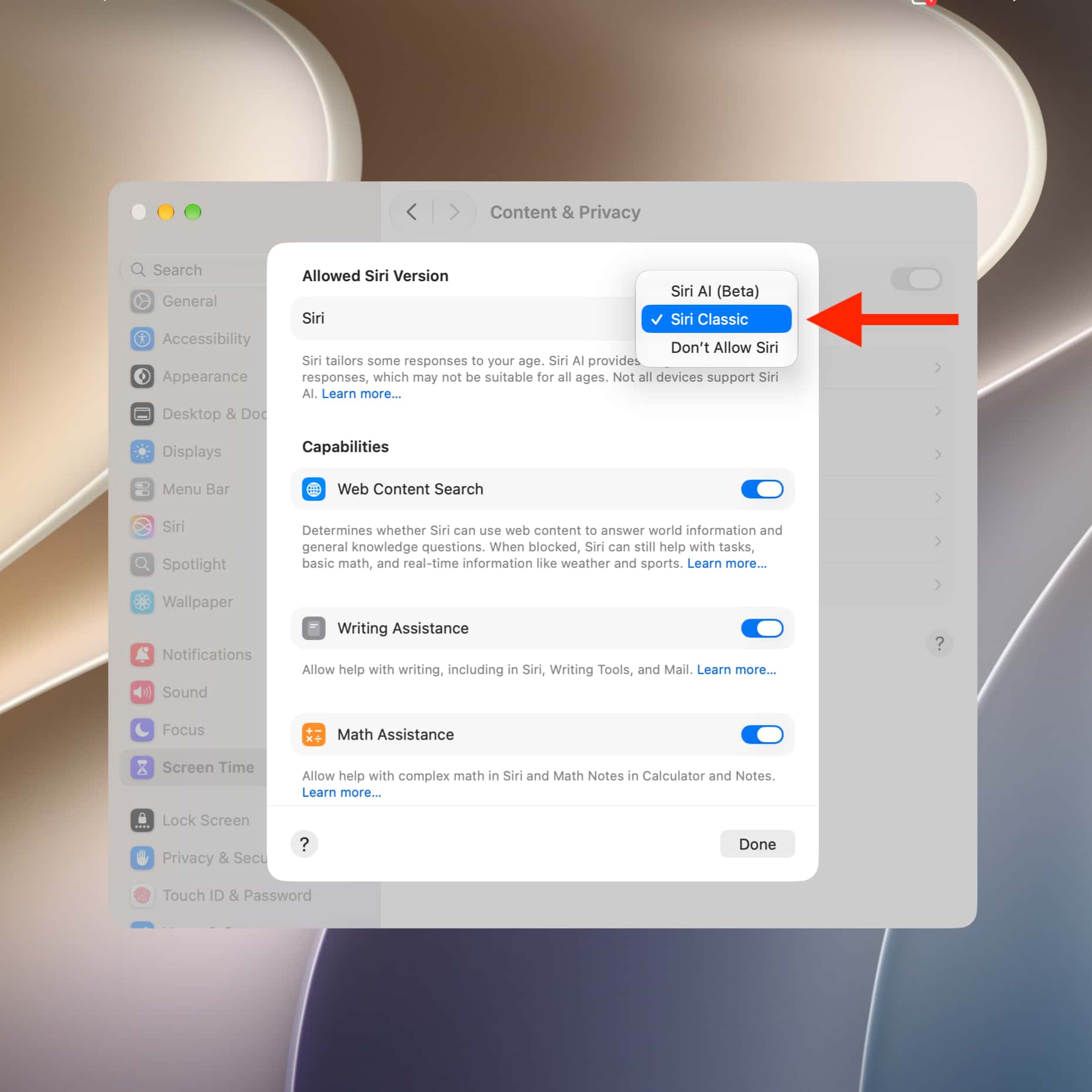
Chặn các tính năng AI Siri trong một lần
Hãy thực hiện các bước sau nếu bạn không muốn sử dụng trợ lý giọng nói Siri, ứng dụng Siri, Ask Siri, Trí tuệ trực quan và hầu hết các tính năng AI khác trên máy Mac chạy macOS 27 Golden Gate.
- Mở Cài đặt Hệ thống.
- Chọn Thời gian màn hình.
- Nhấp Content & Privacy.
- Bật Content & Privacy, sau đó nhấp Siri
- Đặt Siri thành Don’t Allow Siri và nhấn Done.
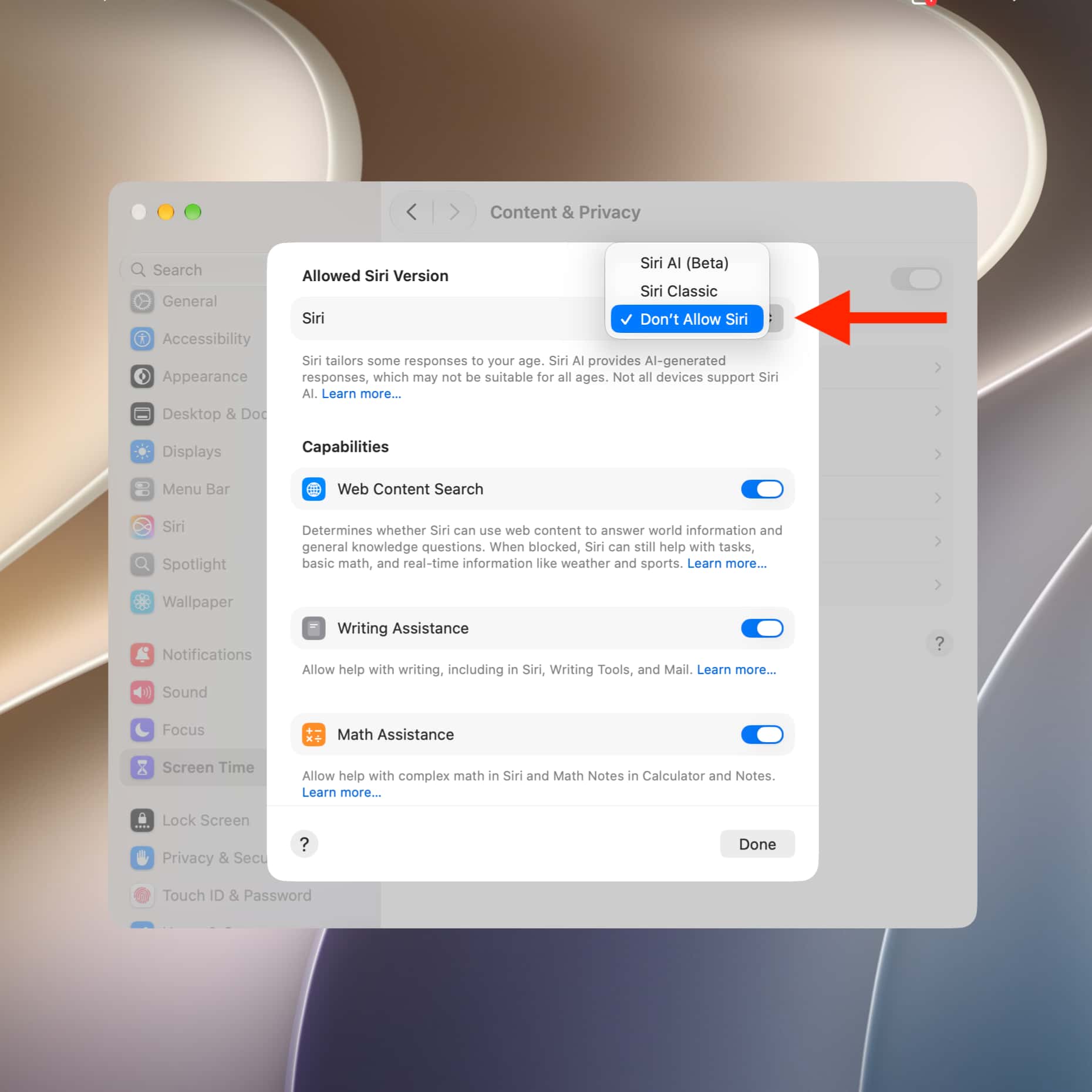
Bạn không còn có thể sử dụng Siri và các tính năng AI mới của Siri trên máy Mac chạy macOS Golden Gate mới nữa.
Lưu ý: Bạn cũng có thể vào System Settings > Siri và Turn Off Siri, nhưng cách này không mạnh mẽ như các bước trên.
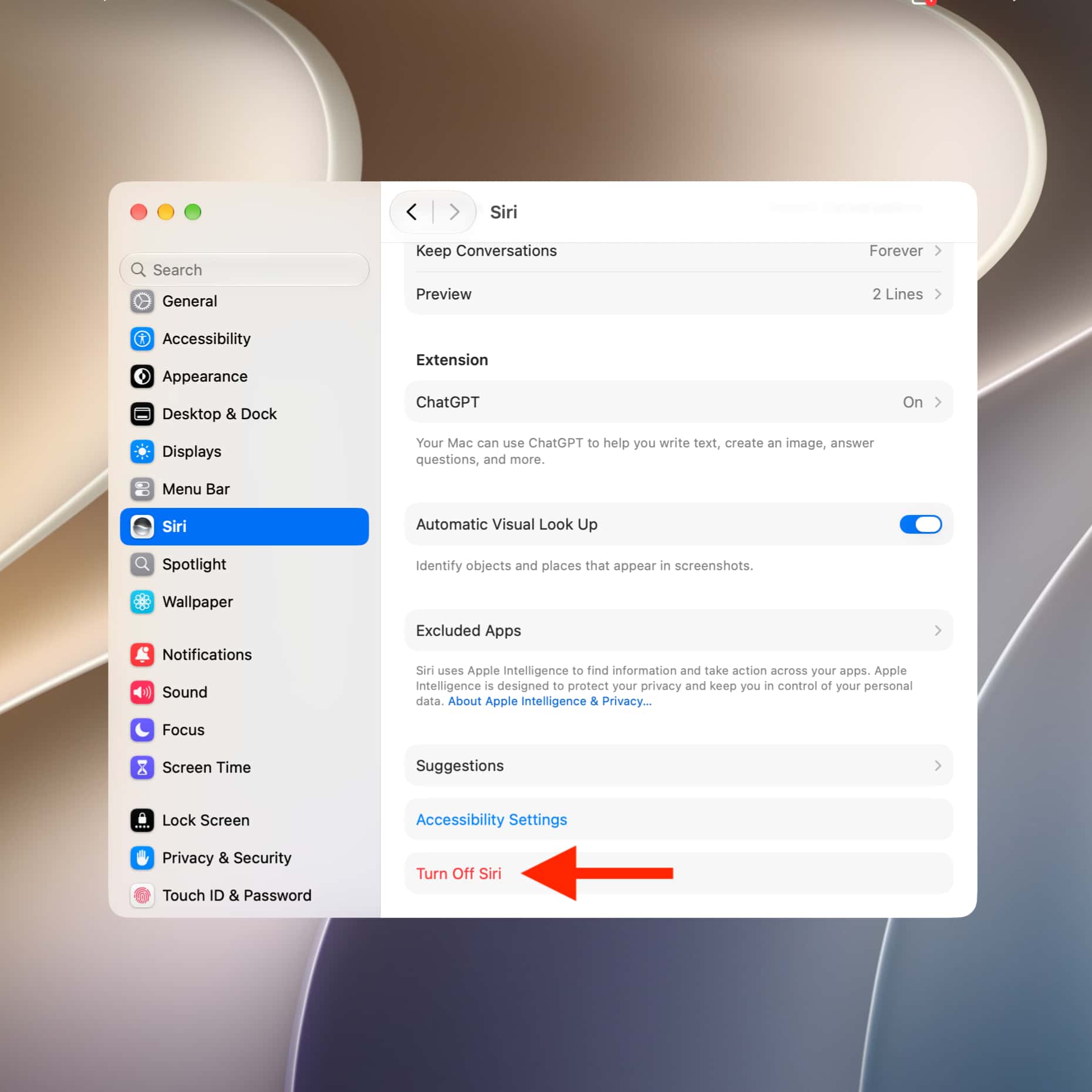
Tắt công cụ viết AI
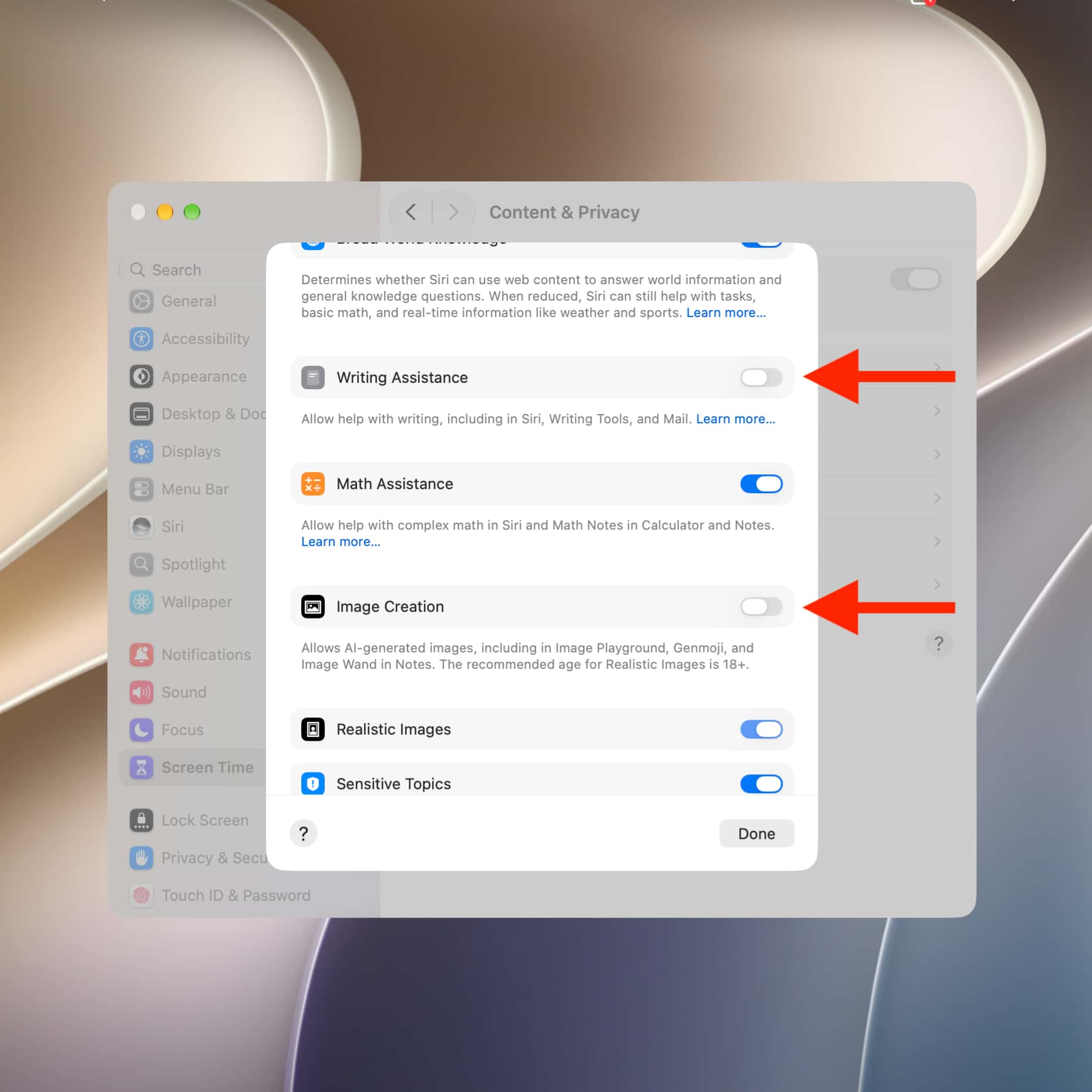
Khi bạn nhấp chuột phải vào văn bản đã chọn hoặc nhấn Edit trên thanh menu trên cùng, bạn sẽ thấy tùy chọn Writing Tools. Vào System Settings > Screen Time > Content & Privacy > Siri và tắt Writing Assistance nếu bạn không bao giờ sử dụng AI để viết hoặc kiểm tra lại tin nhắn, email, ghi chú, v.v.
Tắt tạo ảnh AI
Nếu bạn không sử dụng Image Playground hoặc không muốn con bạn dùng nó để tạo hình ảnh bằng AI, hãy tắt công tắc ‘Image Creation’ trong macOS System Settings > Screen Time > Content & Privacy > Siri.
Ngừng AI đề xuất tên tệp
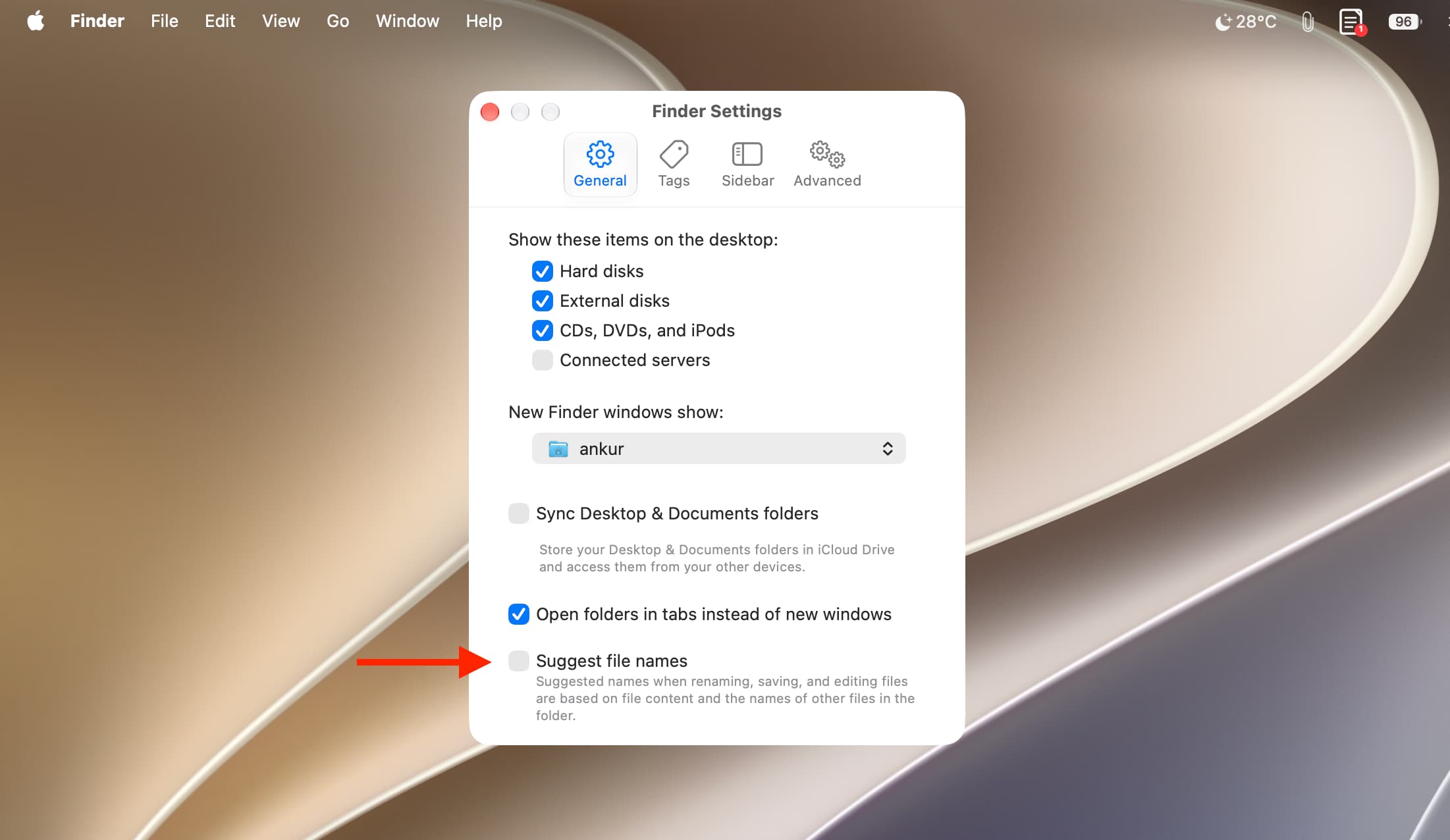
Vào Cài đặt Finder và bỏ chọn Suggest file names để ngăn Finder và các ứng dụng khác hiển thị đề xuất tên tệp cho bạn.
Bạn có thể tắt công cụ chỉnh sửa ảnh AI không?
Tôi đã thử hầu hết mọi cài đặt trong System Settings, nhưng không có cách nào để tắt các tính năng mới Extend, Reframe và Clean Up trong ứng dụng Photos, tất cả đều sử dụng AI để tinh chỉnh hình ảnh của bạn.
Lý do bạn chặn Siri AI trên Mac là gì?
Để biết thêm, xem các hướng dẫn này:
Nguồn: Idownloadblog