
Sau khi tôi đăng tải bài đánh giá về HomeView, thiết bị màn hình thông minh đầu tiên của Apple, các bạn vẫn còn đặt ra rất nhiều câu hỏi về cách thức hoạt động của nó như một chiếc loa thông minh. Vì vậy, tôi đã dành thêm nhiều thời gian để kiểm tra khả năng xử lý âm thanh cũng như hỗ trợ các ứng dụng nghe nhạc của bên thứ ba — và nhận thấy thêm một vài điểm gây khó chịu trong quá trình sử dụng. Dưới đây là câu trả lời cho tất cả các thắc mắc của bạn. Vẫn còn câu hỏi khác ư? Tôi sẽ giải đáp chúng ở phần bình luận.
HomeView cho chất lượng âm thanh như thế nào khi so sánh với HomePod Mini, Sonos One và HomePod?
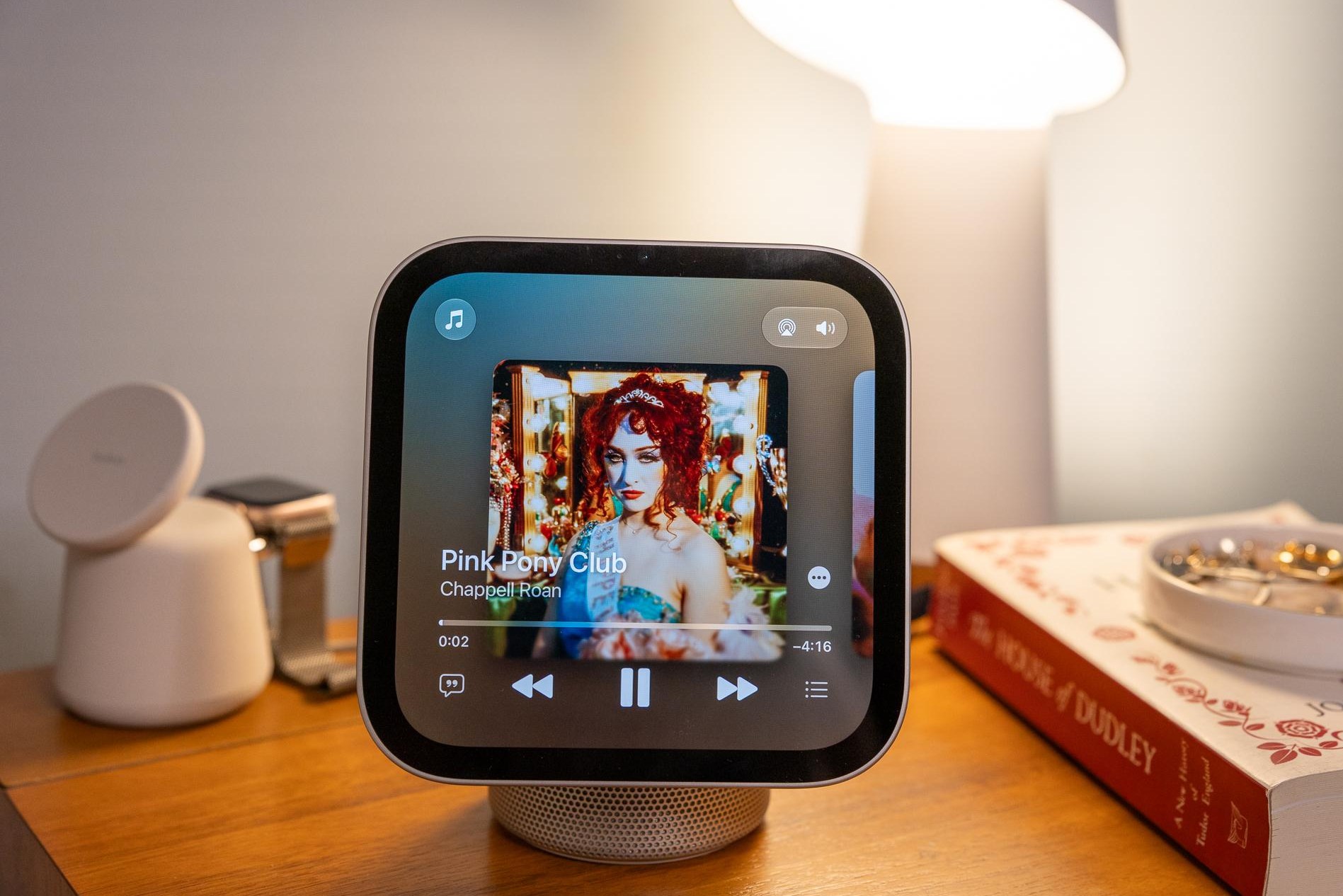
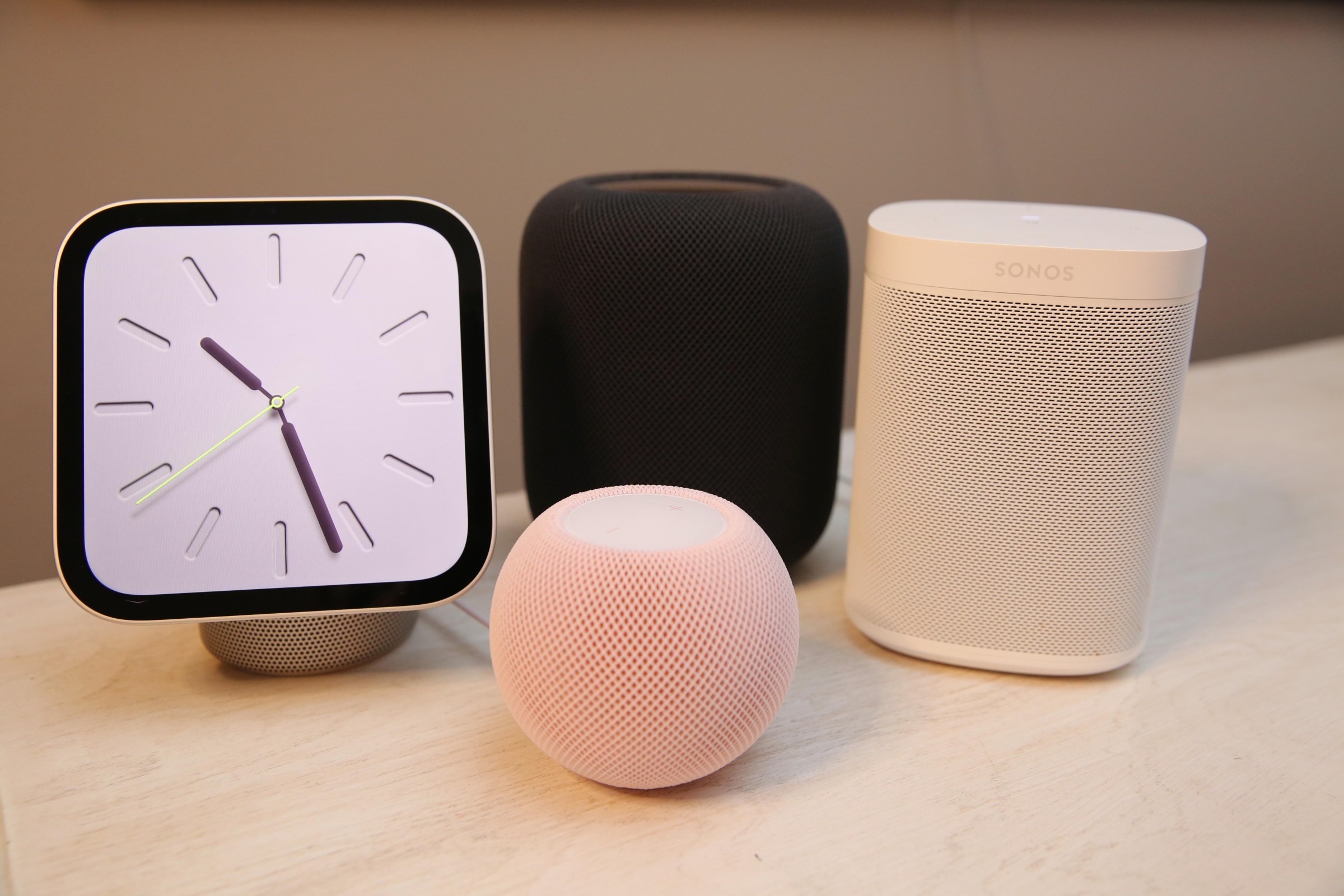
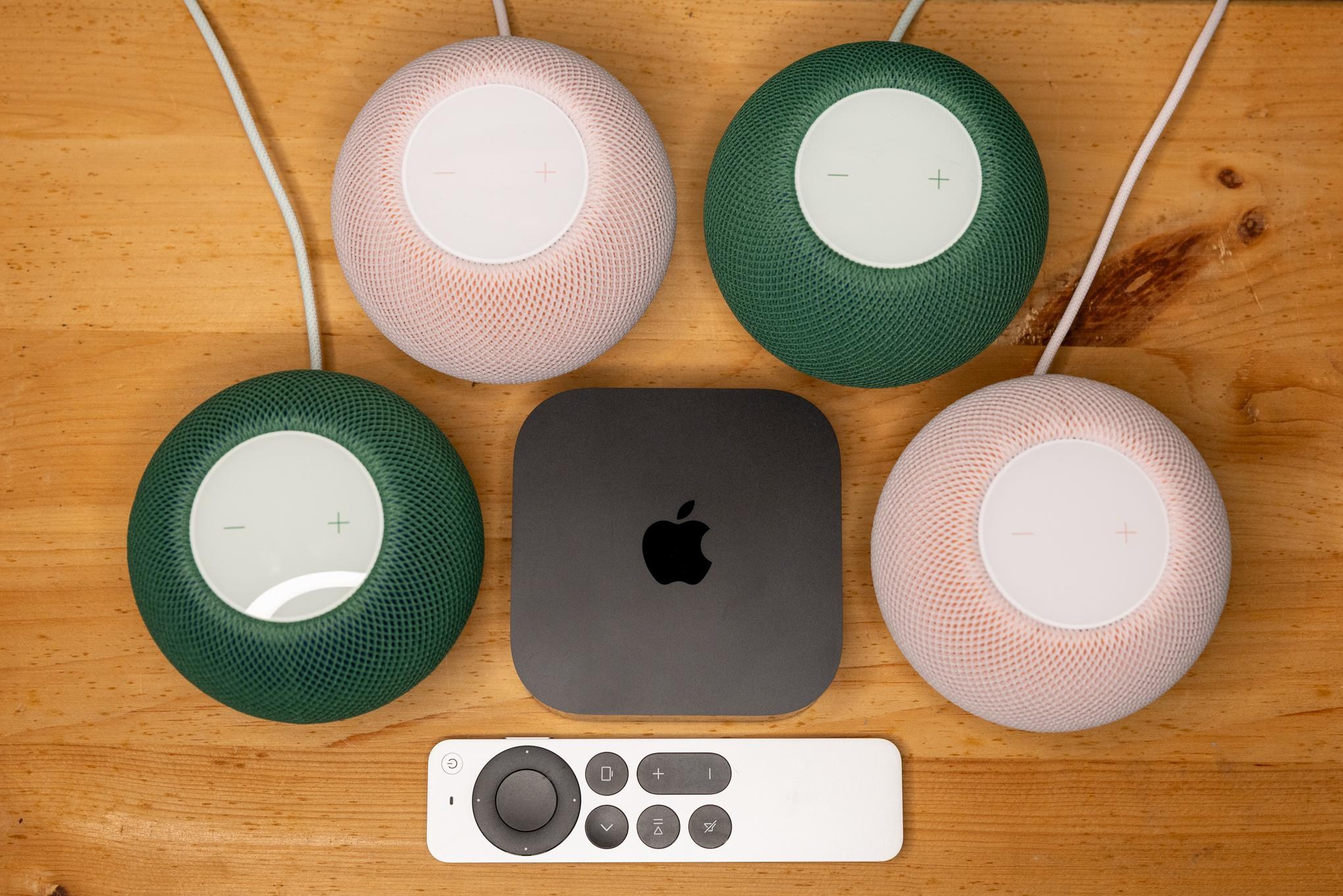
HomeView không phải là thiết bị thay thế cho Sonos One, HomePod kích thước đầy đủ hay một chiếc loa có kích thước tương đương. Đó đều là những chiếc loa tốt hơn nhiều. Về kích thước và âm thanh, HomeView gần giống với HomePod Mini hơn. Tôi đã thử nghiệm nó cùng với Mini 2 (có chất âm nhỉnh hơn chút ít so với dòng Mini thế hệ đầu) và thấy chiếc loa đặt bàn HomeView này hầu như tương đương, với một số lưu ý sau: HomeView có dải bass tốt hơn và âm lượng lớn hơn một chút, nhưng độ chi tiết lại kém hơn và khả năng lấp đầy không gian phòng cũng hạn chế hơn.
Bạn có thể nghe thấy cả hai hoạt động trong video này, bên cạnh HomePod đầy đủ kích thước, Sonos One và HomeView gắn tường:
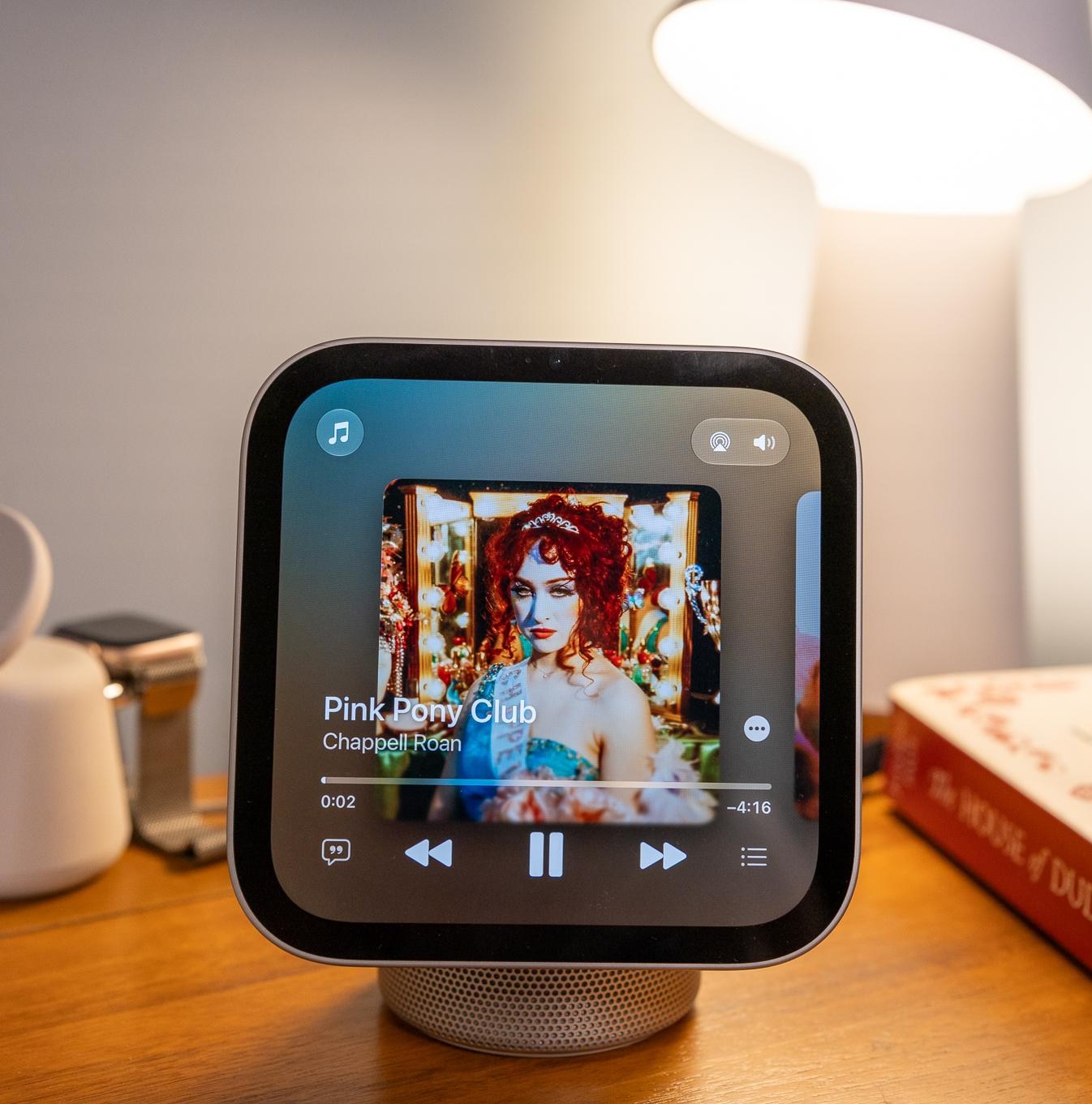
Sự khác biệt nằm ở phần cứng. Mini 2 có một củ loa toàn dải và hai màng thụ động, trong khi HomeView để bàn có hai củ loa nằm ở màn hình, cùng với một loa trầm (woofer) và hai màng thụ động ở chân đế. Mặc dù loa trầm mang lại âm bass uy lực hơn, nhưng màn hình của HomeView — được đặt phía trên đế loa — lại che khuất một phần, làm ảnh hưởng đến chất âm so với dòng Mini. Apple đã tích hợp gia tốc kế (accelerometer) vào màn hình vì việc nghiêng màn hình sẽ làm thay đổi âm thanh, do đó HomeView sẽ điều chỉnh EQ theo thời gian thực dựa trên góc độ. Mặc dù vậy, Mini tuy không đạt âm lượng lớn bằng nhưng lại lấp đầy căn phòng tốt hơn, một phần nhờ vào âm thanh 360 độ của nó. (HomeView hỗ trợ Âm thanh không gian Spatial Audio với Dolby Atmos, tính năng mà Mini 2 không có.)
Thiết bị HomeView treo tường chỉ có hai driver, với hệ thống âm thanh tính toán mà Apple cho biết được “tinh chỉnh đặc biệt cho vị trí gắn trên tường.” Âm thanh nghe ổn nhưng mỏng hơn đáng kể so với phiên bản đặt bàn, và âm bass gần như không có. Tôi không khuyến nghị mua vì chất lượng âm thanh, nhưng nó rất tuyệt vời để trò chuyện với khách thông qua chuông cửa có hình của bạn.

Có thể kết nối hai loa HomeView để phát âm thanh nổi không?
Không. Mặc dù bạn có thể nhóm HomeViews với bất kỳ loa AirPlay nào khác để phát nhạc cùng lúc từ tất cả chúng, bạn không thể ghép đôi hai loa để thiết lập âm thanh nổi (stereo) hoặc ghép đôi HomeView với HomePod hoặc Mini. Tôi thích âm thanh của hai chiếc Mini được ghép đôi stereo và đang sử dụng thiết lập này trong văn phòng và phòng ngủ của mình. Chúng cũng đóng vai trò là loa cho các thiết bị Apple TV của tôi ở những căn phòng đó.
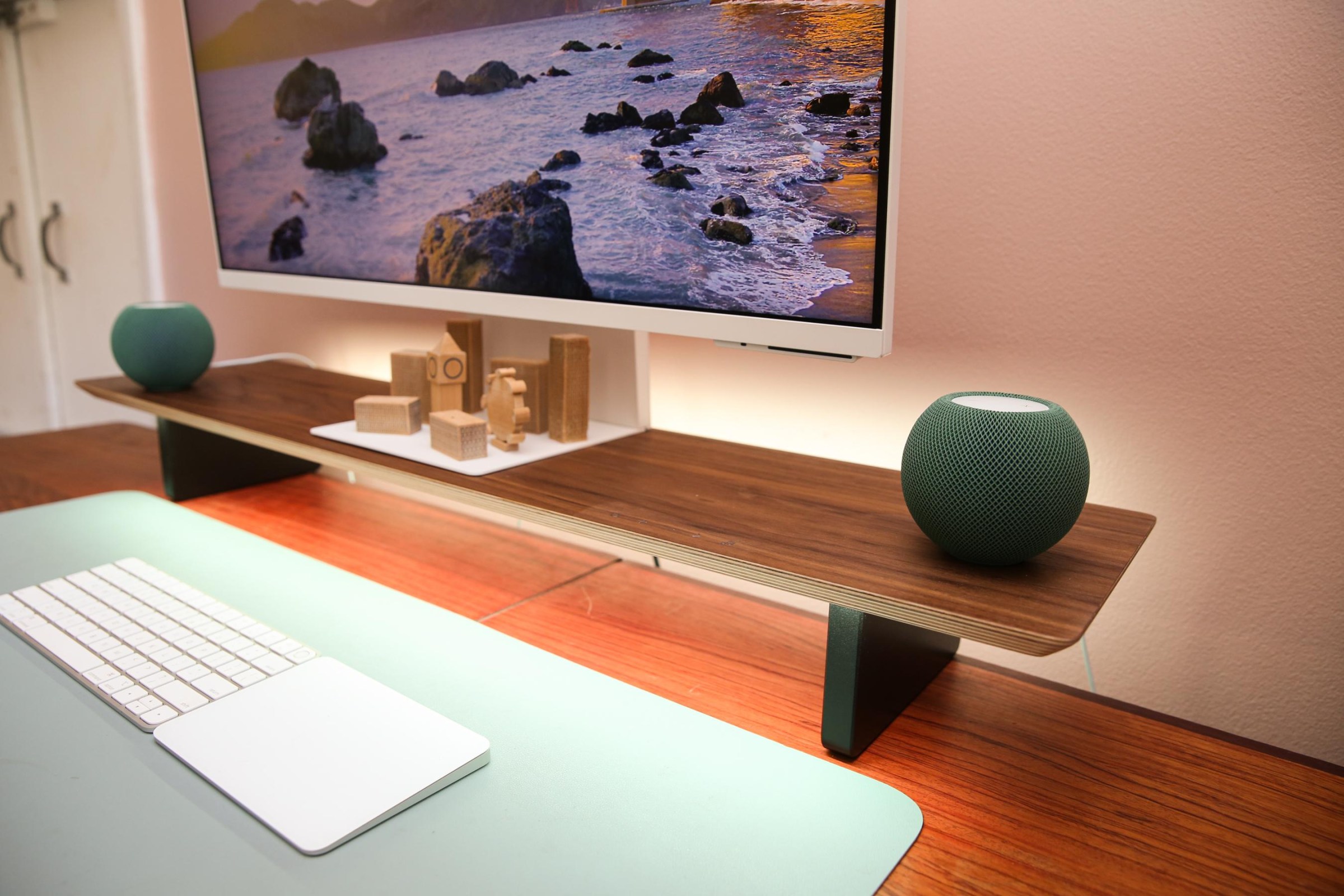
Nếu bạn có 300 đô la để đầu tư cho một thiết lập loa thông minh có chất lượng âm thanh tốt, hãy chọn hai chiếc Mini thay vì một chiếc HomeView. Lợi ích thực sự của HomeView nằm ở màn hình. Tôi đã trình bày chi tiết về các tính năng của nó trong bài đánh giá đầy đủ của mình, nhưng riêng về mặt âm thanh, tôi thích cách màn hình hoạt động như một chiếc máy hát tự động, giúp việc đổi bài hát, chọn nhạc mới, và cuộn qua các podcast hoặc sách nói trở nên dễ dàng — mà chẳng cần phải tìm đồng xu nào cả! Với HomePod, bạn phải phụ thuộc vào điều khiển giọng nói Siri hoặc thiết bị Apple của mình để chọn nội dung.
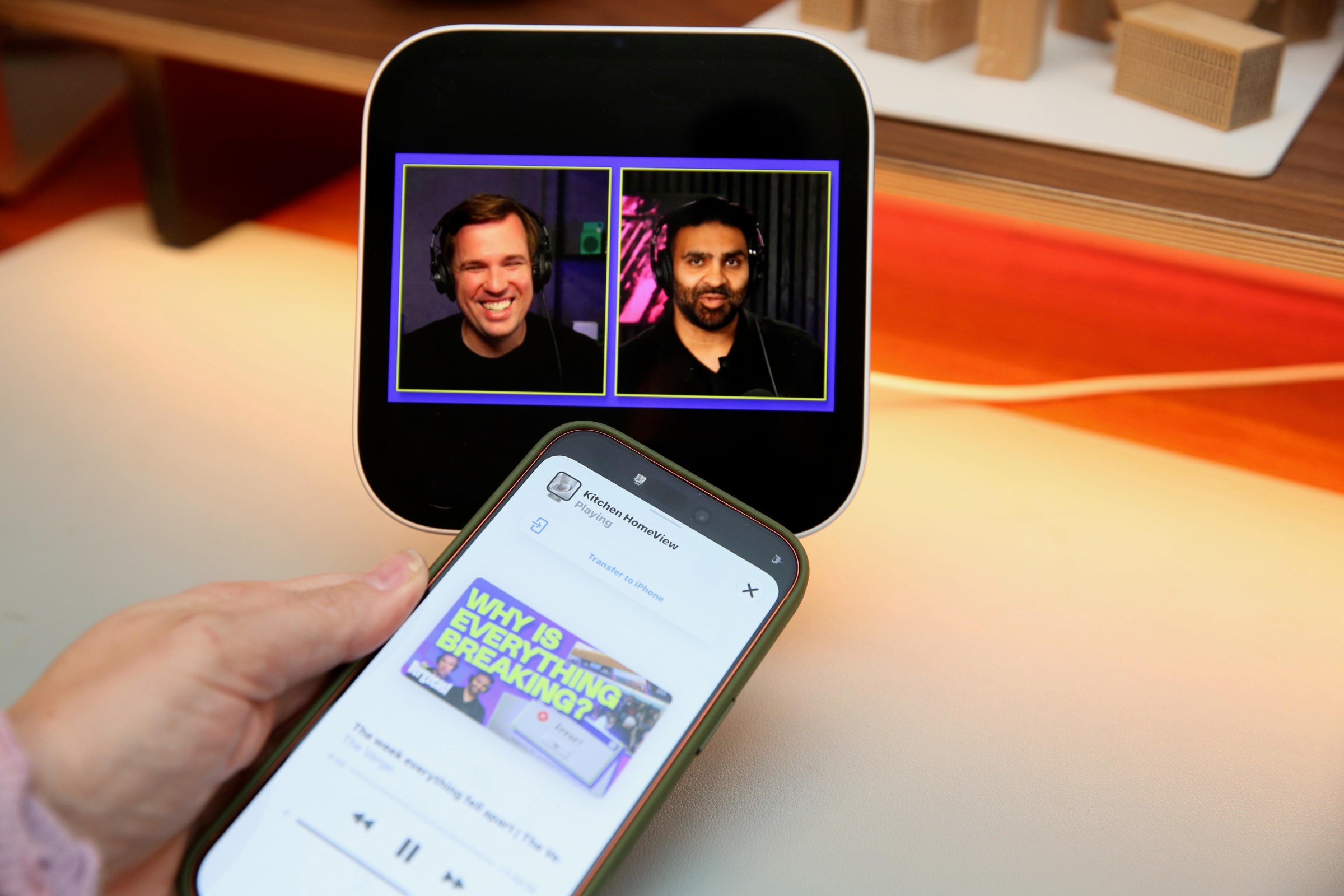
Bạn có thể AirPlay nhạc/podcast sang HomeView không, và tính năng chuyển đổi âm thanh (audio handoff) có hoạt động không?
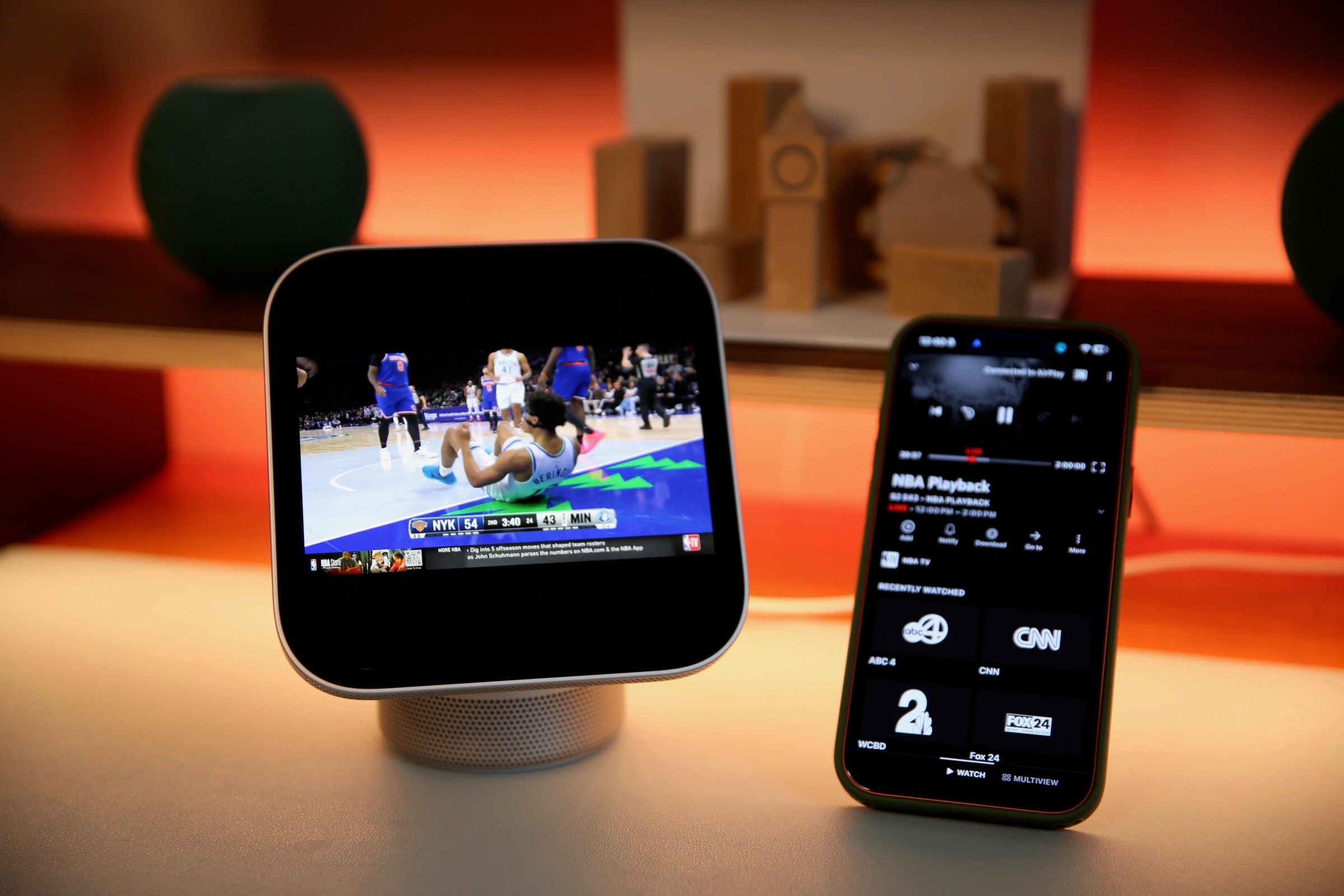
Bạn có thể AirPlay đến HomeView giống như bất kỳ loa hỗ trợ AirPlay nào khác, và tính năng chuyển đổi âm thanh (audio handoff) hoạt động tương tự như trên HomePod. Chỉ cần chạm điện thoại vào HomeView, bất kỳ nội dung nào đang phát sẽ được chuyển sang loa và màn hình. Tính năng handoff cũng hoạt động theo chiều ngược lại, cho phép bạn chuyển bất kỳ nội dung nào trở lại điện thoại của mình. Một điểm bổ sung mới trên HomeView: Giờ đây bạn có thể chuyển cả video (video handoff).
Trong quá trình thử nghiệm, tính năng chuyển tiếp (handoff) hoạt động tốt với Apple TV, Apple Music, Apple Podcasts, Spotify, Pocket Casts, YouTube Music, FaceTime và các cuộc gọi điện thoại — mặc dù cuộc gọi đôi khi bị rớt kết nối. Các video trên YouTube và YouTube TV cũng chuyển tiếp được, ngay cả khi chúng không có ứng dụng trên HomeView. Tuy nhiên, Netflix và Amazon Prime Video chỉ phát âm thanh, mặc dù cả hai ứng dụng này đều phát video trên trình duyệt Safari.
Một lưu ý nhỏ: Handoff rất nhạy bén. Giống như các dòng HomePod, nếu bạn cầm điện thoại trong phạm vi vài inch, HomeView sẽ cố gắng chuyển tiếp nội dung.
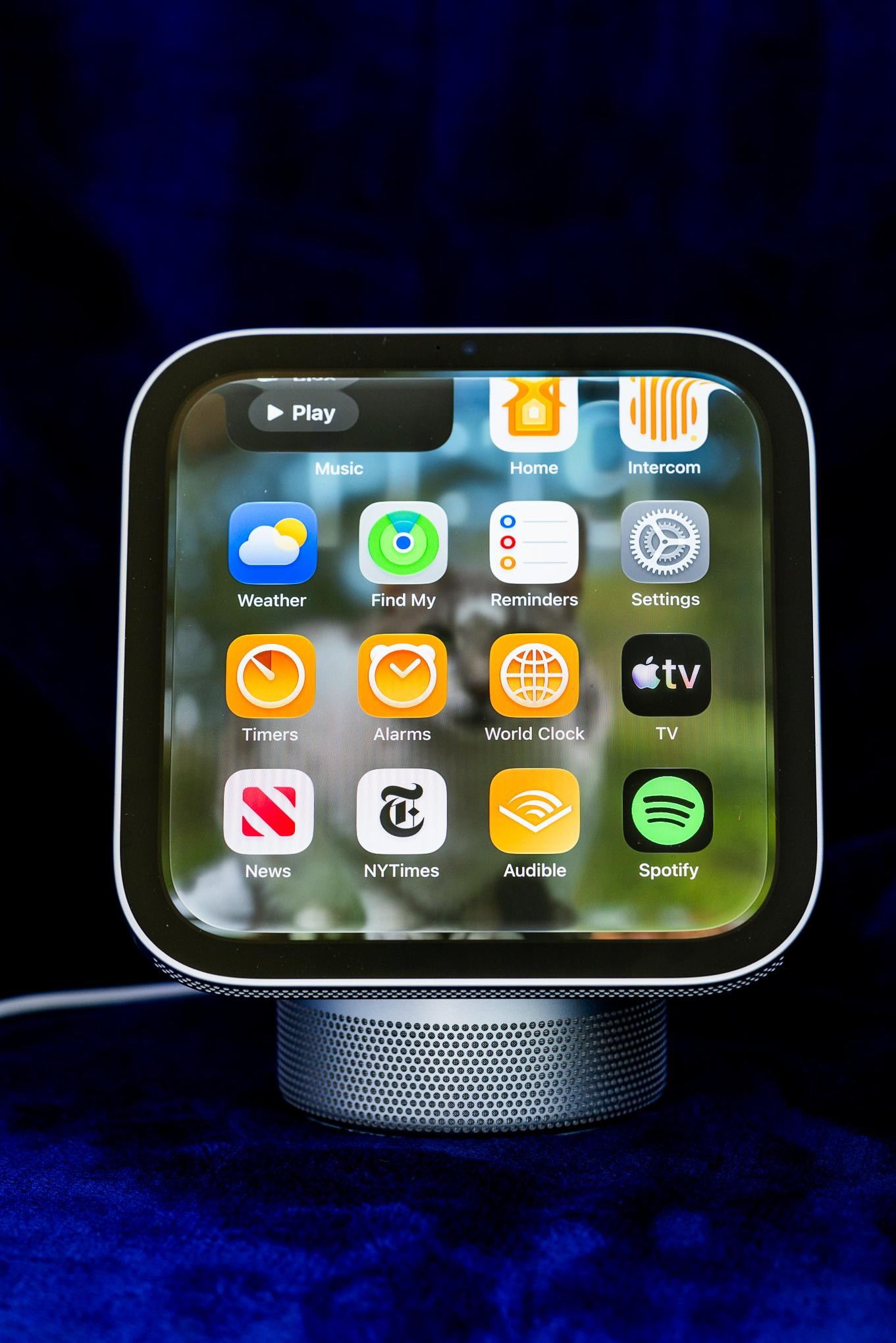
Bạn có thể thiết lập loa mặc định cho HomeView không?
HomeView không cho phép bạn thiết lập một loa mặc định hoặc nhóm loa mặc định để sử dụng thay cho loa tích hợp của nó. Tuy nhiên, bạn có thể phát âm thanh tới bất kỳ loa AirPlay hoặc nhóm loa nào. Tôi đã thử nghiệm tính năng này trên HomePods, loa Sonos và TV Samsung, và nó hoạt động rất mượt mà.
Đối với các ứng dụng gốc (như Apple Music, Podcasts và Safari), HomeView sẽ ghi nhớ loa hoặc cặp loa bạn đã sử dụng gần nhất và tự động phát nội dung qua các thiết bị đó khi bạn quay lại. Nếu đã một thời gian kể từ lần cuối bạn mở ứng dụng, nó sẽ hiển thị tùy chọn cho phép bạn chọn lại các loa đã sử dụng gần đây nhất.
Spotify không có khung tìm kiếm vì bạn không được phép gõ phím khi đang lái xe — ngặt nỗi là tôi không lái xe; tôi đang ở trong bếp cơ mà!
Mọi thứ trở nên phức tạp hơn với các ứng dụng âm thanh của bên thứ ba như Spotify và Audible, và với các ứng dụng của Apple sử dụng giao diện CarPlay, chẳng hạn như Apple News và Apple TV. HomeView chỉ tự động sử dụng các loa gần nhất nếu bạn chọn nội dung từ màn hình HomeView. Nếu bạn sử dụng điều khiển bằng giọng nói Siri, hệ thống sẽ mặc định dùng loa của HomeView.
Vì vậy, câu lệnh “Hey Siri, play ‘Femininomenon’ by Chappell Roan from Spotify” đã phát nhạc từ loa của HomeView thay vì cặp loa stereo Mini trong văn phòng của tôi — nơi tôi vừa nghe Spotify gần nhất. Tôi có thể điều hướng nhạc phát ở đó bằng cách thêm cụm từ “on Office”, nhưng cách này dài dòng hơn so với chỉ nói “Hey Siri, play ‘Femininomenon’ by Chappell Roan”, đó là tất cả những gì bạn cần nói nếu sử dụng Apple Music.
Điều này đưa tôi đến một câu hỏi khác được bạn hỏi nhiều nhất — và cũng là phàn nàn lớn nhất của tôi về thiết bị này dưới tư cách là một loa thông minh: Nó hỗ trợ các ứng dụng âm thanh của bên thứ ba như thế nào? Giống như những công dân hạng hai vậy.
Spotify có hoạt động trên HomeView không?
Spotify hoạt động trên HomeView, nhưng với những giới hạn áp dụng cho tất cả các ứng dụng không phải native và ứng dụng bên thứ ba: chúng chỉ hiển thị khi điện thoại của bạn được kết nối với HomeView thông qua hồ sơ của bạn, vì vậy chỉ có bạn mới có thể sử dụng chúng.
Apple đã đi đường tắt ở đây: Thay vì xây dựng một trải nghiệm HomeView chuyên dụng cho các nhà phát triển ứng dụng, HomeView lại tận dụng nền tảng CarPlay hiện có của Apple. Điều này giúp các nhà phát triển đưa ứng dụng của họ lên HomeView dễ dàng hơn — nếu một ứng dụng âm thanh hoặc video hỗ trợ CarPlay, thì ứng dụng đó đã hoạt động được trên HomeView (hiện chưa hỗ trợ các loại ứng dụng CarPlay khác).
Trên thực tế, điều này tạo ra những giới hạn rất phiền toái, bao gồm việc không có tính năng tìm kiếm, yêu cầu phải có hồ sơ người dùng trên HomeView và điện thoại của bạn phải kết nối cùng một mạng Wi-Fi. Nó cũng dẫn đến hiệu suất chậm hơn và trải nghiệm giật lag, thiếu ổn định so với các ứng dụng nguyên bản (native apps).
Tôi đã thử nghiệm một số ứng dụng: Pocket Casts, Amazon Music, YouTube Music, Spotify và Audible. Tất cả đều xuất hiện trong ngăn ứng dụng HomeView của tôi và tôi có thể truy cập chúng, chọn nội dung thông qua giao diện được tối ưu hóa, sau đó phát âm thanh trên HomeView hoặc dùng tính năng AirPlay từ ứng dụng đó để truyền đến bất kỳ loa nào.
Nhưng các ứng dụng CarPlay không hoạt động mượt mà bằng các ứng dụng âm thanh tích hợp sẵn — Music, Podcasts và Safari. Chúng mất nhiều thời gian hơn để tải và phản hồi chậm hơn. Bạn cũng không thể gõ từ khóa tìm kiếm trong bất kỳ ứng dụng nào trong số đó, giống như cách bạn làm trên các ứng dụng gốc, bởi vì chúng không có ô tìm kiếm hoặc bàn phím. Thay vào đó, bạn phải cuộn qua nội dung để tìm thứ mình muốn hoặc sử dụng tính năng tìm kiếm bằng giọng nói Siri.
Tôi: “Siri, tiếp tục phát sách Audible của tôi.” Siri: “Đang phát ngẫu nhiên các bài hát mới nhất từ Apple Music.
Không có ô tìm kiếm bởi vì bạn không được phép gõ phím khi đang lái xe; chỉ có điều tôi không lái xe — tôi đang ở trong bếp của mình! Điều này cho thấy các ứng dụng này vốn nguyên bản là cổng CarPlay đến mức nào; chúng chưa hề được cập nhật để tính đến thực tế là thiết bị này đang đứng yên và ở ngay trong nhà bạn. Điển hình là khi tôi vừa mở ứng dụng Apple TV (ứng dụng video CarPlay duy nhất hiện được hỗ trợ), một cảnh báo đã xuất hiện yêu cầu tôi phải đảm bảo mình đang đứng yên trước khi xem bất kỳ video nào.
Việc phát âm thanh qua các ứng dụng CarPlay cũng gặp lỗi. Tính năng này không phải lúc nào cũng hiển thị màn hình điều khiển nhạc, vì vậy tôi phải dùng iPhone của mình để điều khiển. Thêm vào đó, ứng dụng Audible thường xuyên từ chối tải hoàn toàn và không hoạt động với tính năng tìm kiếm bằng giọng nói Siri. Tôi: “Siri, tiếp tục phát sách trên Audible của tôi.” Siri: “Đang trộn các bài hát mới nhất từ Apple Music.
Việc hỗ trợ CarPlay mang cảm giác như một giải pháp tạm thời, và Apple cần hợp tác với các nhà phát triển để tinh chỉnh phần mềm cũng như bổ sung các điều khiển dành riêng cho HomeView nhằm mang lại trải nghiệm tốt hơn, liền mạch hơn.
Có nên mua HomeView như một loa thông minh không?
Phần lớn sự nhầm lẫn xung quanh HomeView bắt nguồn từ việc coi nó giống như một chiếc loa thông minh trong khi thực chất nó là một màn hình thông minh. Tôi hiểu điều đó; thập kỷ qua tôi đã cảm thấy chán nản với các màn hình thông minh từ Google và Amazon — những thiết bị hứa hẹn rất nhiều nhưng hiếm khi làm tốt tất cả mọi thứ.
Nếu bạn không quan tâm đến các tính năng khác của một màn hình thông minh và chỉ muốn một chiếc loa thông minh, thì lý do để chọn mua HomeView thay vì HomePod là khi bạn có nhu cầu sử dụng nó như một bộ điều khiển nhạc bằng màn hình cảm ứng. Tính năng này giúp bất kỳ ai trong gia đình có thể dễ dàng duyệt và điều khiển các nội dung đang phát. Tuy nhiên, hãy lưu ý rằng Apple Music (có trả phí đăng ký) là ứng dụng duy nhất mà mọi người có thể sử dụng để phát nhạc trên HomeView, do các ứng dụng CarPlay yêu cầu phải có hồ sơ người dùng.
Nếu bạn muốn một chiếc loa thông minh chủ yếu để phát nhạc và thấy thoải mái khi dùng giọng nói hoặc điện thoại để điều khiển nó, hãy chọn HomePod. Nếu bạn sử dụng Spotify hoặc các dịch vụ âm nhạc của bên thứ ba khác, hãy cân nhắc Echo Dot hoặc loa thông minh Google Home; cả hai đều cho phép bạn thiết lập loa mặc định và nhà cung cấp nhạc mặc định — chẳng hạn như Spotify.
Nếu bạn đã sở hữu HomePod và sử dụng Apple Music, màn hình cảm ứng của HomeView sẽ hòa hợp một cách hoàn hảo như một cách đơn giản để điều khiển âm thanh. Chỉ là đừng mua nó với kỳ vọng nó sẽ thay thế hoàn toàn một chiếc loa thông minh chuyên dụng.
Nguồn: Theverge